




Danh mục sản phẩm

Bộ lọc

Hiển thị 289–304 của 438 kết quả

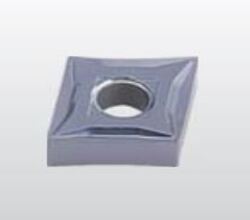
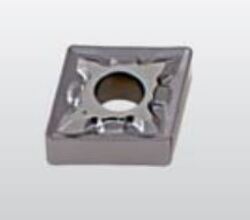
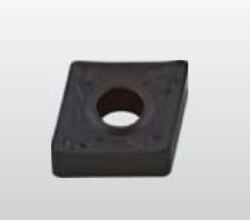
Hộp Lượt bán: 359

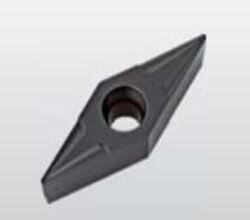
Dao tiện G23

Liên hệ
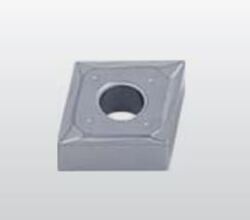
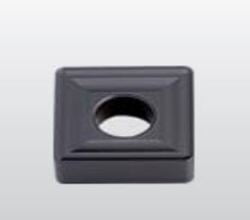
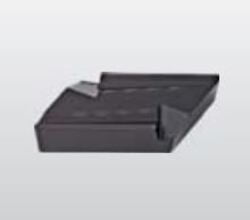
Hộp Lượt bán: 587

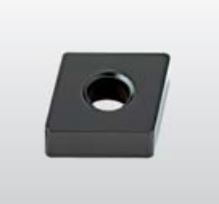
Dao tiện G39

Liên hệ
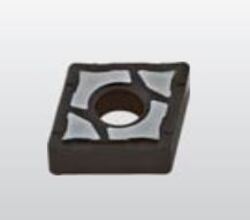
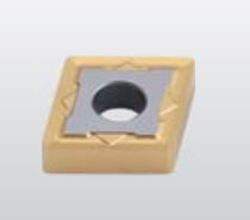
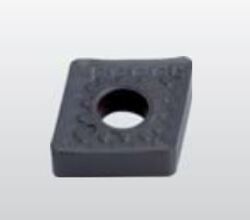
Hộp Lượt bán: 361

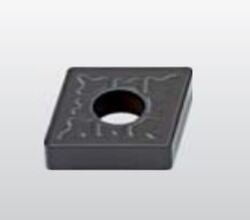
Dao tiện G42

Liên hệ
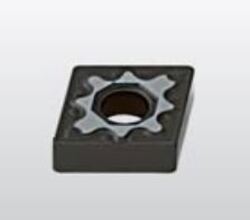
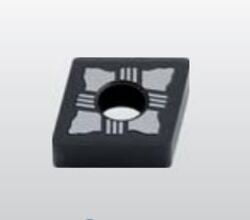
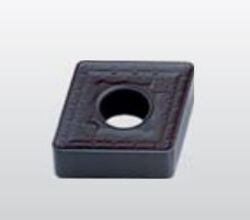
Hộp Lượt bán: 857

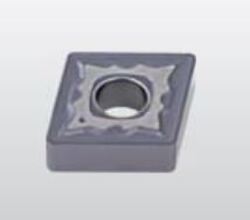
Dao tiện G52

Liên hệ
Hộp Lượt bán: 501

Dao tiện G53

Liên hệ
Hộp Lượt bán: 640

Dao tiện G54

Liên hệ
Hộp Lượt bán: 884

Dao tiện G55

Liên hệ
Hộp Lượt bán: 883

Dao tiện G56

Liên hệ
Hộp Lượt bán: 524

Dao tiện G58

Liên hệ
Hộp Lượt bán: 745

Dao tiện G61

Liên hệ
Hộp Lượt bán: 741

Dao tiện G62

Liên hệ
Hộp Lượt bán: 266

Dao tiện G63

Liên hệ
Hộp Lượt bán: 899

Dao tiện G68

Liên hệ
Hộp Lượt bán: 383

Dao tiện G69

Liên hệ
Hộp Lượt bán: 328

Dao tiện G72

Liên hệ
Hộp Lượt bán: 529

Dao tiện G82

Liên hệ

KHÔNG TÌM THẤY SẢN PHẨM PHÙ HỢP?

GỬI YÊU CẦU - CNC ÁNH KIM TƯ VẤN NGAY!


    Thông tin của bạn được bảo mật tuyệt đối.

    Cách quay màn hình trên Galaxy A37


    Quay màn hình là tính năng hữu ích giúp bạn lưu lại thao tác trên điện thoại để chia sẻ hướng dẫn, lưu video hoặc ghi lại những khoảnh khắc quan trọng khi chơi game. Nếu chưa biết cách quay màn hình trên Galaxy A37 thì hãy xem ngay hướng dẫn đơn giản dưới đây nhé.


    Cách quay màn hình trên Galaxy A37


    Để quay màn hình trên Galaxy A37, bạn chỉ cần vuốt thanh trạng thái từ trên xuống để mở bảng điều khiển nhanh. Sau đó, nhấn chọn Trình quay màn hình rồi cấp các quyền cần thiết nếu được yêu cầu. Cuối cùng, chọn bắt đầu quay là điện thoại sẽ tự động ghi lại toàn bộ thao tác trên màn hình nhé.
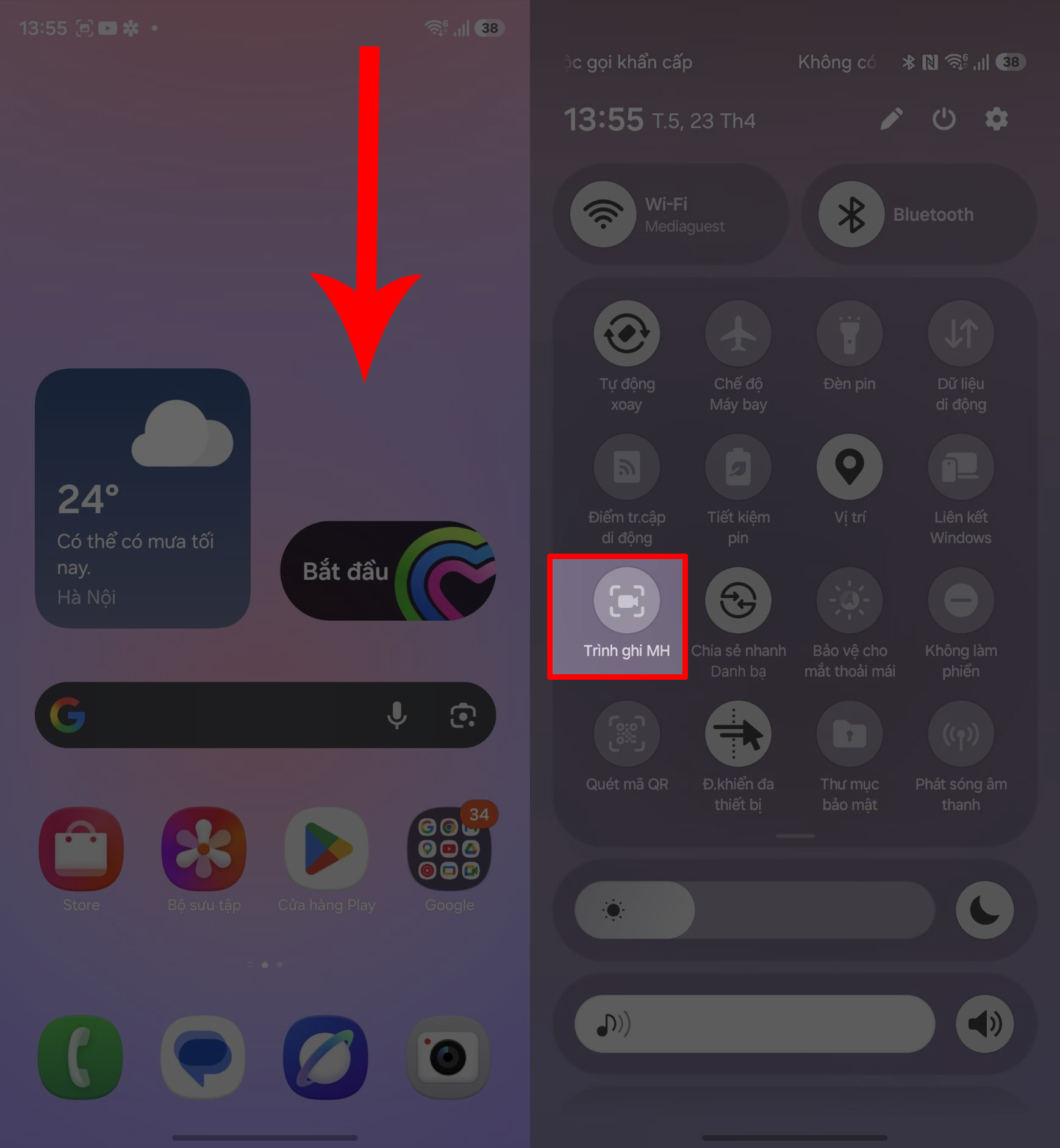
     

    Cách quay màn hình trên Galaxy A37


    Trên đây là cách quay màn hình trên Galaxy A37 giúp bạn dễ dàng lưu lại thao tác, video hay nội dung quan trọng ngay trên điện thoại. Chỉ với vài bước đơn giản, bạn đã có thể sử dụng tính năng này nhanh chóng và tiện lợi hơn mỗi ngày. Cảm ơn bạn đã theo dõi bài viết này, nếu thấy hay hãy like và share để ủng hộ mình nha.